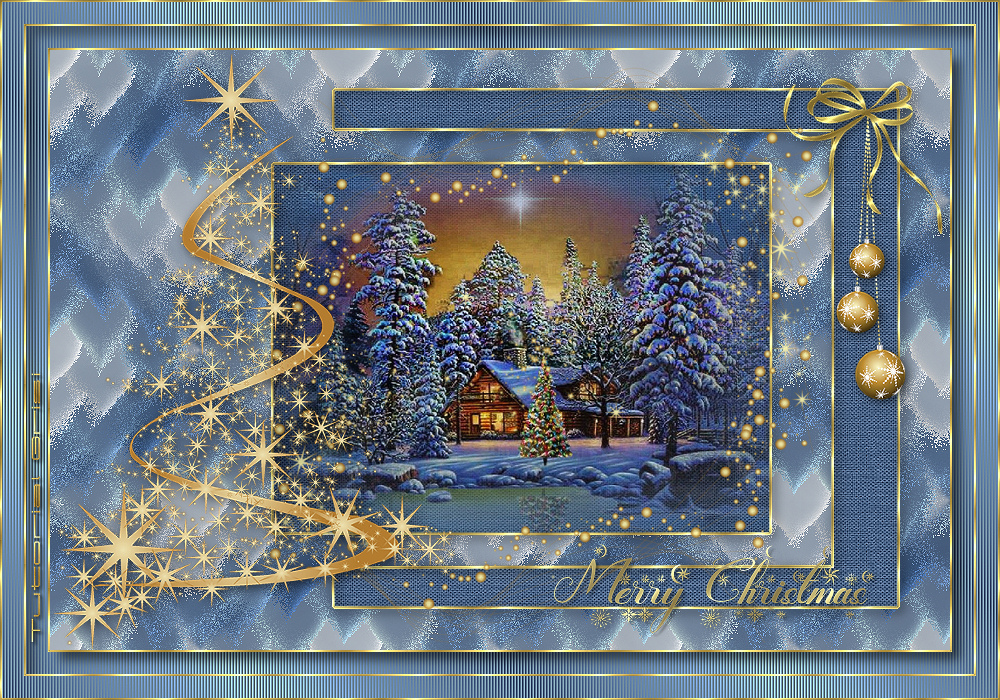
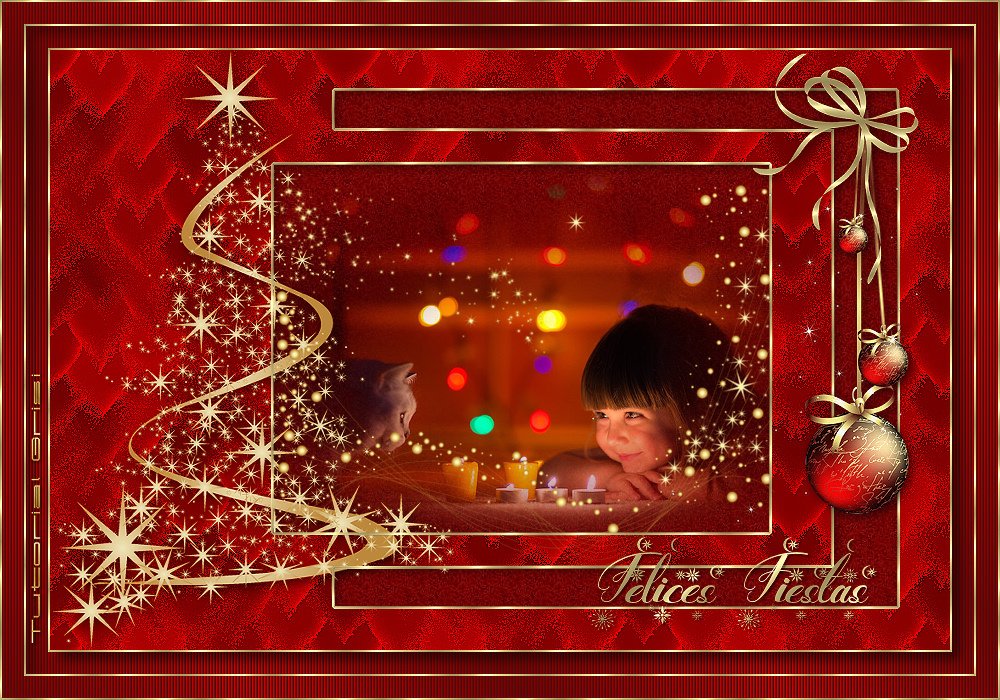
*Preparar la Textura*
1) Abrir nueva capa de 300x300 con
alguna imagen de su agrado.
Yo he usado este corazón para
obtener este resultado:
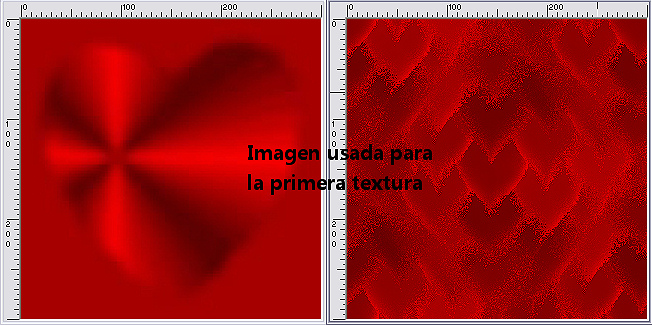
Es muy importante la forma de la
textura, depende de las imágenes
usadas
para un buen resultado. Aconsejo
probar con varias hasta dar con la
correcta.
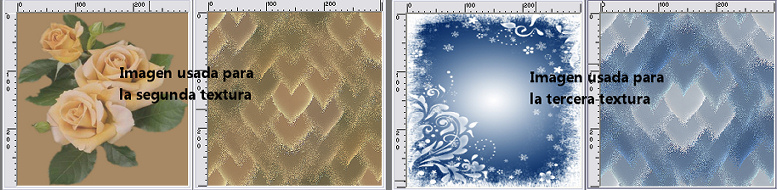
Para los ejemplos del final estas
son las imágenes que usé:
2) Aplicar Filtro Alien Skin/EyeCandy
5/ Reptile Skin
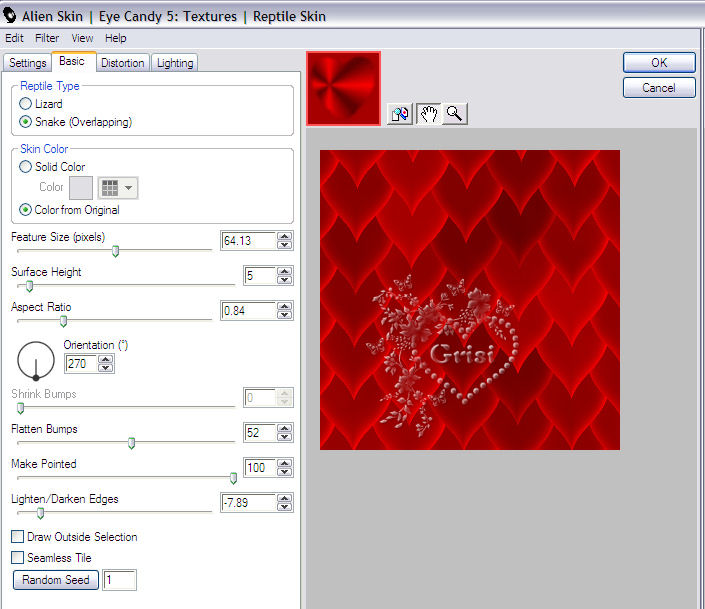
3) Aplicar el Filter Unlimited/Noise
Filters/Noise Rotation

4) Adjust/Sharpen
5) Effects/Image Effects/ Seamles
Tiling (default)
*Reservar la textura*
Ejecución del tag:
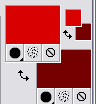
A modo de referencia estos son los
colores que he usado:
1) Abrir nueva imagen de 900x600
Pintar esta capa de fondo con el
color mas oscuro.
2) Aplicar del Filter Unlimited
Texture Filter...alguna textura
suave de tu agrado:
(en el primer ejemplo usé Mineral
Paper y en el siguiente Canvas Fine)

3) Adjust/Sharpen
4) Nueva capa y pintar con la
textura
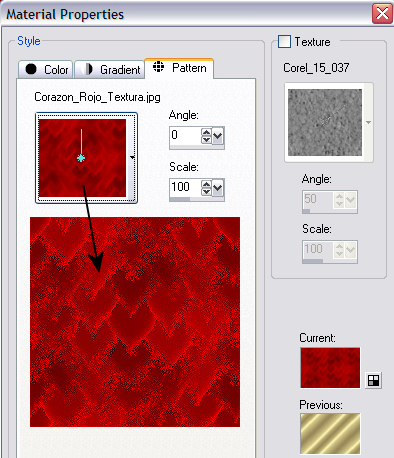
5) Aplicar la mascara adjunta/ Merge
group

6) Nueva capa/ Cargar la selección
del disco/ Marco_Dorado_Grisi

7) Pintar la selección con algún
patrón dorado.

~Quitar selección~
8) Adjust/Sharpen
9) Effects/ 3D Effects/ Drop Shadow
3/3/70/15 Color Negro
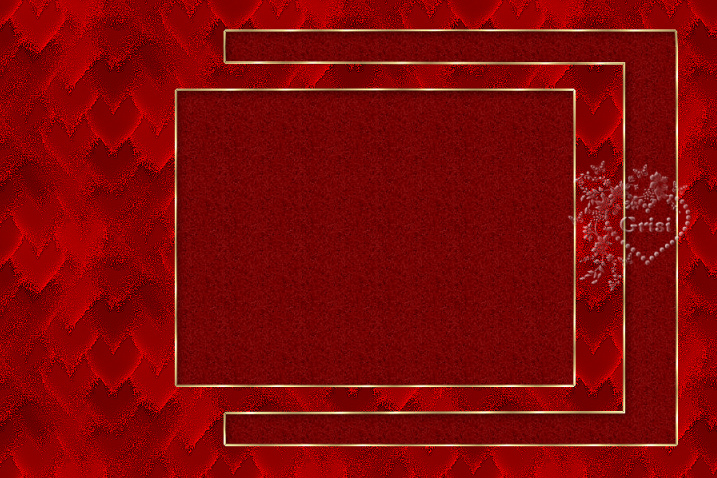
Hasta ahora tenemos una imagen así:
10) Bajar a la Raster 1/ y pegar el
Misted en nueva capa.
11) Redimensionar Misted adjunto al
70% - Duplicar -
(Depende de la imagen...el duplicar
o no)
12) Adjust/Sharpen
13) Subir a la Raster 2 y pegar el
Tube Estrellitas adjunto.
14) Effects/Image Effects/ Offset:
25/-25
15) Copiar y pegar el Tube Árbol
16) Effects/Image Effects/ Offset: -
242 / 0
17) Effects/ 3D Effects/ Drop Shadow
3/3/60/15 Color Negro
18) Copiar y pegar Tube Esferas de
Navidad
19) Effects/Image Effects/ Offset:
260/60
20) Effects/ 3D Effects/ Drop Shadow
3/3/60/15 Color Negro
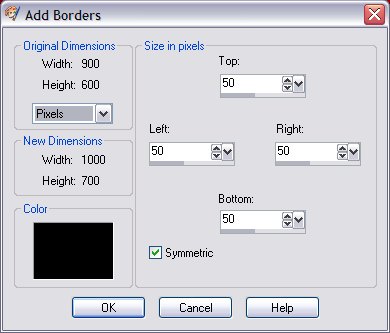
21) Agregar Bordes simétricos de 50
de cualquier color
22) Con la varita seleccionar,
pintar con gradiente formado por los
dos colores

23) Effects/Texture Effectas/ Blinds:
24) Effect/Edge Effects/Enhance
25) Seleccionar/ Invertir/ Effects/
3D Effects/ Drop Shadow 10/10/60/15
Color Negro
~Quitar selección~
26) Copiar y pegar Marco adjunto
en nueva capa
27) Con la fuente
adjunta y en nueva capa escribir "Felices
Fiestas" en tu idioma
28)
Adicionar crédito correspondiente. Firmar
como de costumbre
Y exportar como jpeg Optimizado
(File - Export - JPEG Optimizer)
Espero les haya
gustado ... !
Otros Ejemplos: